
¿Dónde se guardan los archivos en Teams?
En un artículo anterior explicaba cuál, bajo mi punto de vista es el mejor lugar para guardar archivos en Microsoft 365. La conclusión principal era OneDrive para lo personal y Teams para lo compartido. Pero realmente, ¿dónde se guardan los archivos en Teams?
Como herramienta de colaboración para grupos de personas que trabajan juntos en una organización, Microsoft Teams permite gestionar y almacenar archivos pero, ¿dónde residen realmente esos archivos?
Organizativamente Teams permite dos tipos de interacciones: los chats privados y los equipos. Con esto quiero decir que podemos trabajar colaborativamente con otras personas, bien en chats privados, o bien en equipos de Teams.
¿Dónde se guardan los archivos en Teams?
Dependiendo de cuál de ellos usemos, los archivos que subamos a Teams se guardarán en distintos lugares.
En un chat privado
¿Donde se guardan los archivos en Teams?: Cuando colaboramos con uno o varios compañeros en un chat privado, Teams hace uso de OneDrive para compartir archivos.
Cuando en un chat privado individual o grupal queremos compartir un archivo, si al elegir "Adjuntar archivo", elegimos la opción "Cargar desde este dispositivo", Teams nos permite seleccionar un archivo desde nuestro disco duro:
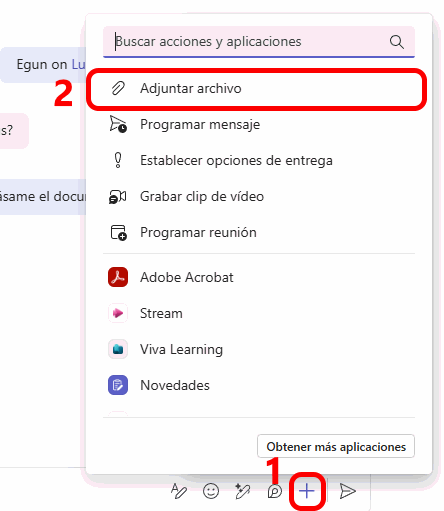
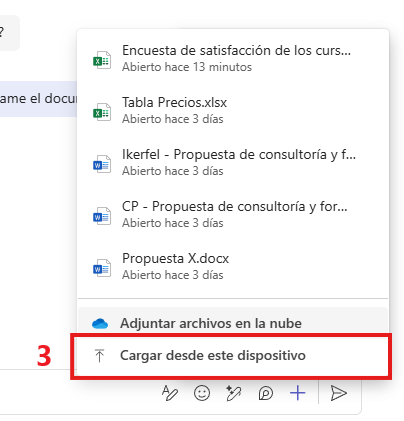
Pues bien, ese archivo se sube a nuestro OneDrive y a continuación, se comparte con los participantes del chat privado.
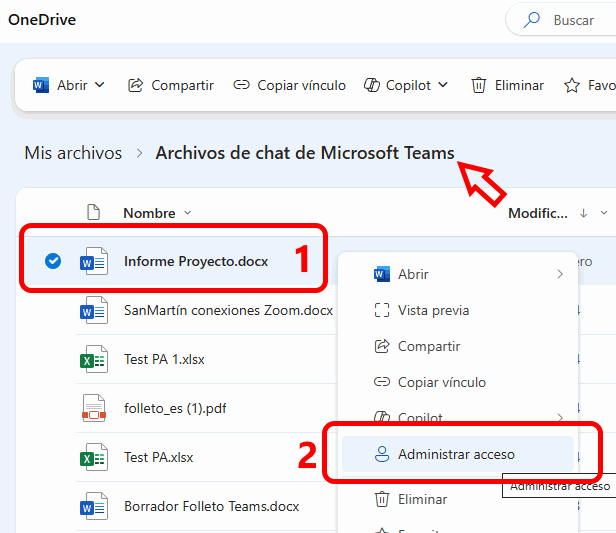
Concretamente, se sube a la carpeta "Archivos de chat de Microsoft Teams" de nuestro OneDrive. Si esa carpeta no existía ya, se crea automáticamente.
Podemos acceder a nuestro OneDrive, encontrar esta carpeta y veremos que el archivo recién compartido se encuentra allí. Creo que no hace falta que diga que ese archivo es una copia del que residía en nuestro disco duro. Es decir, cualquier cambio que realicemos sobre él, no se verá reflejado en el archivo original de nuestro disco duro.
Podemos comprobar los permisos del archivo recién compartido. Basta hacer clic derecho sobre el archivo y elegir la opción "Administrar acceso". Veremos que efectivamente, OneDrive ha dado permisos a los participantes en el chat privado, en este caso a mi compañero Luis Sierra.
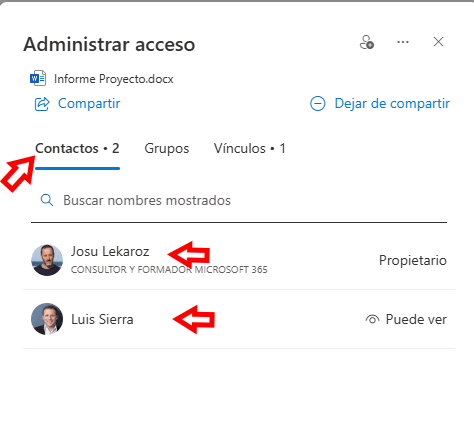
¿Cómo puedo dar a mi compañero Luis permisos de edición en lugar de solo lectura o viceversa? Puedes hacerlo tras seleccionar el archivo a compartir. Justo antes de enviar tu mensaje, puedes clicar sobre la opción que dice "Los usuarios de este chat que tengan el vínculo..." que aparece justo debajo del nombre del archivo:

A continuación podrás elegir el tipo de permiso que otorgas a tu compañéro o compañeros de chat.
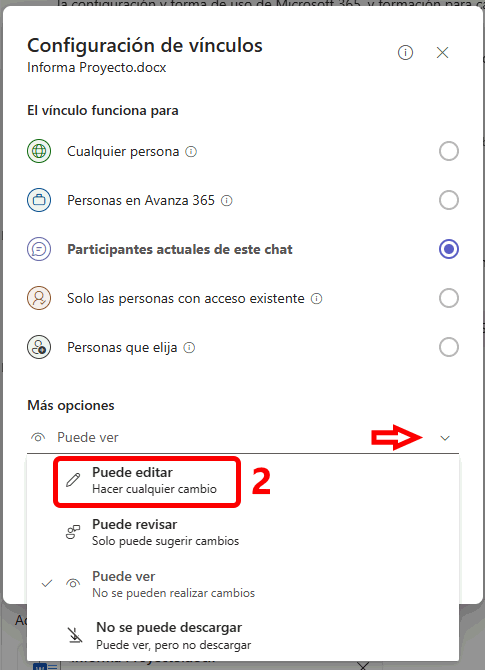
Si elijo la opción "Puede editar", cuando publique el mensaje con ese archivo vinculado, si mis compañeros acceden al archivo, estarán accediendo todos ellos a ese archivo que ahora reside en mi OneDrive y podrán editarlo. Si acceden simultáneamente, veran los cursores de los otros compañeros accediendo en tiempo real.
Esta forma de gestionar los archivos compartidos, es cómoda y rápida para interacciones puntuales, pero no sirve para grupos de personas que colaboran habitualmente, como pueden ser los miembros de un departamento o las personas que participan en un proyecto y que pueden llegar a compartir cientos o miles de archivos.
En un chat privado no se pueden crear carpetas o subcarpetas para poner orden en lo que compartimos. Si compartimos mucho, con el tiempo se hace complicado encontrar archivos determinados.
En un equipo de Teams
En un equipo de Teams es diferente. Los equipos se componen de canales y cada canal dispone de un espacio de almacenamiento en la pestañá Archivos al que podemos subir lo que queramos.
Como se ve en la imagen en el canal General del equipo Dp. Interna, si clicas en la pestaña Archivos, puedes ver y cargar los archivos o carpetas que quieras compartir con tus compañeros de equipo.
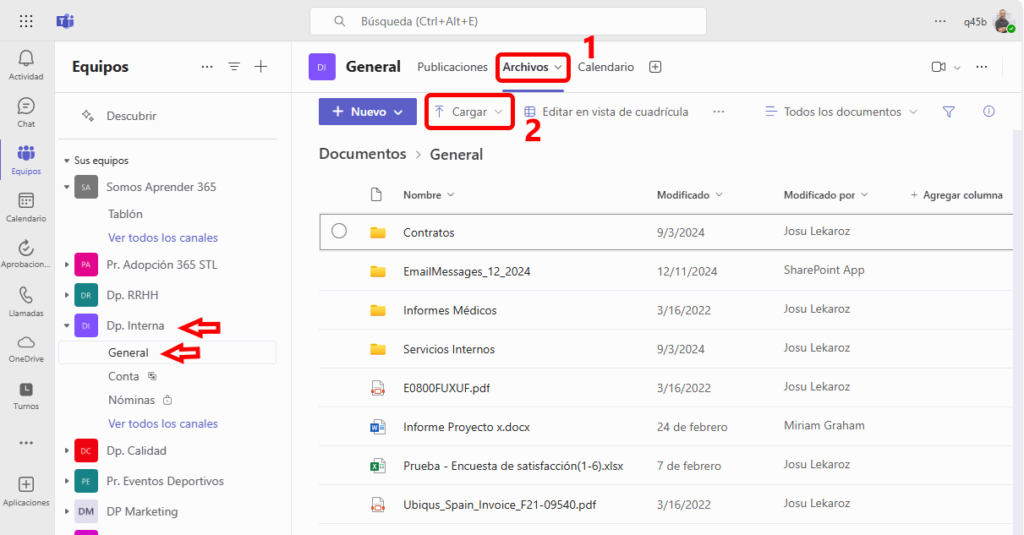
Subir archivos de esta manera es lo mismo que cargarlos en una unidad de red. Al subir archivos al canal, estamos dando acceso a esos archivos a todos los miembros del equipo.
Pero exactamente, ¿a dónde se suben?
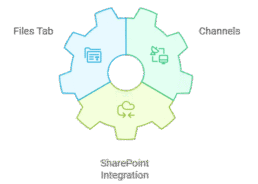
Cuando creamos un equipo de Teams, por detrás se crea automáticamente un sitio de SharePoint, que es donde residen todos los archivos que subimos al equipo. En la pestañá Archivos de un canal, Teams en realidad te esta mostrando una ventana a esos archivos que residen en SharePoint.
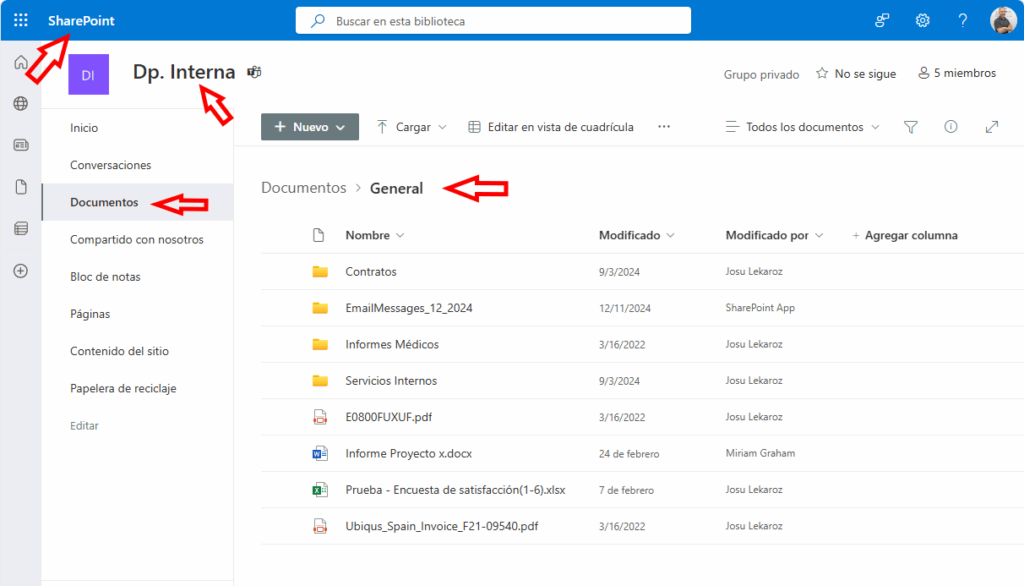
Si quieres ver esos archivos en SharePoint, puedes abrir SharePoint y encontrar ese sitio que tiene el mismo nombre que tu equipo. Allí, en el apartado Documentos del sitio, podrás encontrar los archivos.
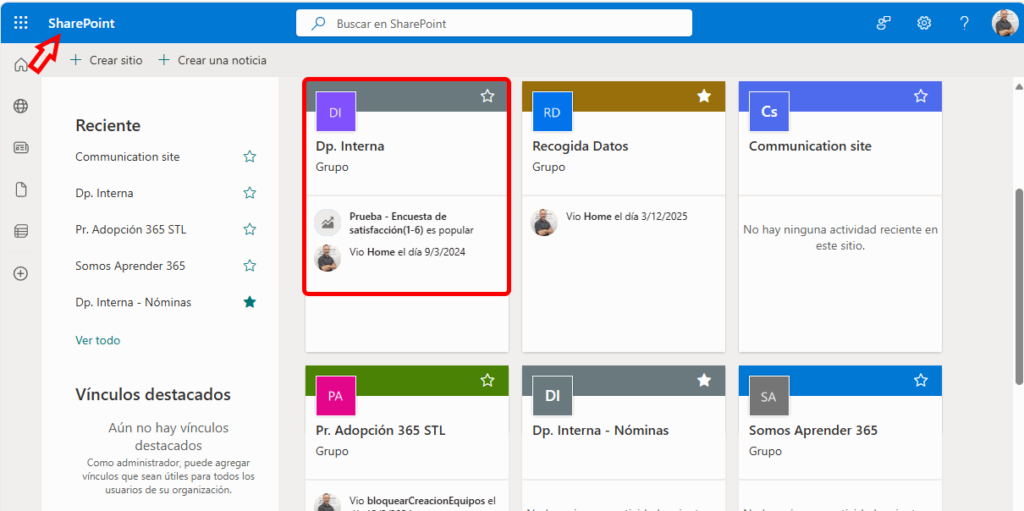
Una vez que has encontrado el sitio, es fácil llegar a los archivos. Simplemente debes clicar en el apartado Documentos y navegar a la carpeta que encontrarás con el nombre del canal concreto, que es donde están los archivos.
Existe además un atajo en la pestaña Archivos de cualquier canal que te permite llegar rápidamente al sitio de SharePoint. Simplemente haz clic en los 3 puntos que muestran las opciones ocultas del menú y elige la opción Abrir en SharePoint como se ve en la imagen.
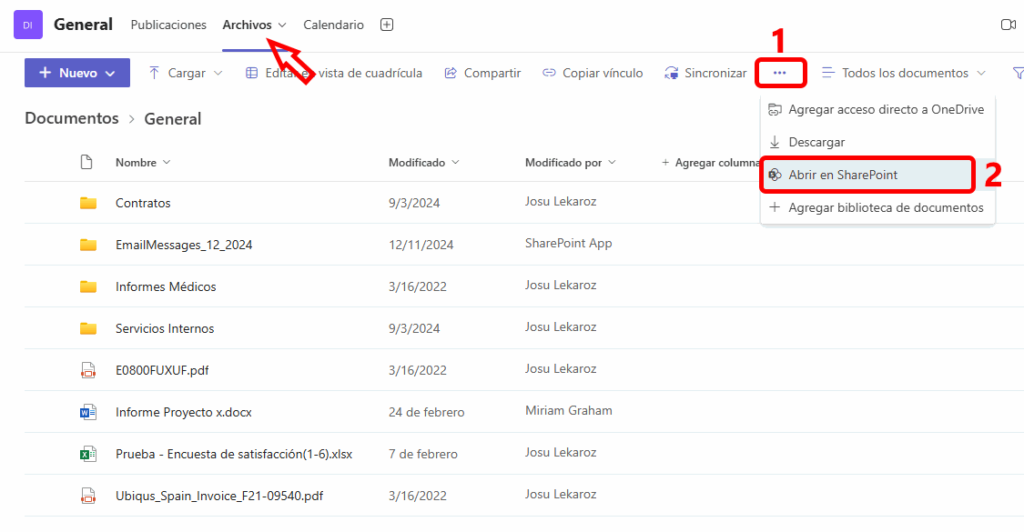
Esta opción te lleva directamente al apartado Documentos del sitio y a la carpeta concreta que tenías abierta en Teams.
A efectos prácticos los archivos y carpetas que ves en la pestaña de un canal es como si residieran en Teams y puedes gestionarlos directamente desde Teams sin tener que acceder a SharePoint. Solo hay unas pocas situaciones en las que deberás acceder a los archivos en SharePoint. La más común es cuando quieras acceder a la Papelera de reciclaje a recuperar archivos borrados.
En Teams no hay acceso a la papelera y para acceder a ella tienes que acceder siempre a SharePoint.

Por lo demás, Teams es perfecto para crear archivos en un espacio compartido con tus compañeros de equipo, subir nuevos archivos, editarlos, etc. La interfaz de Teams resulta mucho menos desafiante que la de SharePoint.
Y además, cuando en una organización se centraliza el trabajo con archivos y carpetas en los equipos de Teams, se abre la puerta a una forma de interactuar mucho más avanzada que la que te proporciona SharePoint. No solo es que puedes chatear por conversación con tus compañeros de equipo, sino que además puedes añadir pestañas a tu canal para cosas como gestionar eventos en un calendario, gestionar tareas en un plan de Planner, gestionar notas de reuniones en un bloc de notas de OneNote, etc, etc, etc...
Si buscas mejorar el trabajo digital en tu organización, no lo dudes, Teams es el camino a seguir.


Adoptar el chat de Microsoft Teams con éxito
Adoptar el chat de Teams con éxito en una organización no es tarea fácil.
Una de las claves que hacen de Teams una herramienta fundamental en cualquier empresa es la comunicación por chat en los equipos de Teams.
Bien usado, el chat en un canal de un equipo de Teams, puede llegar a sustituir casi por completo a Outlook para la comunicación dentro de la organización. Esto son buenas noticias porque, afrontémoslo, a pesar de todo lo bueno que tiene, el email empieza a resultar una herramienta algo obsoleta.
Adoptar el chat de Teams con éxito
Cuando un cliente se acerca a mi por primera vez para pedirme que les ayude a adoptar Teams, lo primero que hago es pedirle el informe básico de actividad de usuarios de Teams de los últimos 90 días.
Me refiero al básico que se obtiene desde el panel de administración de Teams.
En todos los casos, me encuentro lo siguiente: El número de mensajes publicados en chats privados es enormemente superior al de los mensajes publicados en canales de equipos de Teams.
En el ejemplo real que incluyo a continuación se ve que:
- El número de mensajes en chats privados (31.051) es muchísimo más alto que el de mensajes en canales (772).
- En los últimos 90 días se han organizado incluso más reuniones de Teams (841) que mensajes se han publicado en canales (772).

Adoptar el chat de Teams con éxito
Si los usuarios de una organización usan más los chats privados que los chats en canales, algo no va bien.
El chat en un canal es mucho más que chat
Seguramente esos usuarios no han tenido la oportunidad de conocer bien lo que un equipo de Teams puede hacer por cualquier grupo de personas que trabajan juntos.
Quizás no terminan de conocer las diferencias que hacen que los chats en canales no son solo chats, sino un registro de todo lo que hace ese equipo.
Microsoft no ayuda mucho centrando su maquinaria de marketing en las decenas de nuevas características de Teams que publican cada mes. Quizás deberían dedicar algo más a mostrar al mundo cómo sacar partido a las más básicas.
Y es que todavía, demasiados usuarios simplemente ven en Teams: bien una herramienta de videoconferencias que compite con Zoom, o bien una herramienta de chat que compite con WhatsApp.
Pero Teams es mucho más que eso.
Teams es una plataforma de colaboración para equipos de trabajo que compite principalmente con Slack y en cierta medida con los Google Chat y Google Meet incluidos en Google Workspace.
¿Qué es lo que me ofrece Teams más allá de videoconferencias y chat?
Muchas más cosas, pero la respuesta podría ser simplemente "los equipos de Teams".
Los equipos de Teams son la clave para transformar con éxito cómo comunicamos y colaboramos en nuestras organizaciones. Especialmente con los distintos grupos de trabajo (departamentos, áreas, proyectos, etc) con los que estamos involucrados en nuestro día a día.
Con el tiempo, un equipo de Teams puede llegar a sustituir al vetusto correo electrónico para la comunicación interna y a nuestras viejas unidades de red para el almacenamiento de archivos y carpetas.
El chat por conversación
En los equipos de Teams la comunicación y colaboración se produce en los canales y la pestaña Publicaciones de un canal permite que chateemos "por conversación".

Equipos y canales de un equipo en Teams
Y chatear por conversación lo es todo para un equipo de trabajo.
El chat por conversación permite a los miembros del equipo chatear por asunto y mantener todas las ideas, opiniones, preguntas, respuestas, etc en torno a ese asunto concreto, perfectamente ordenados dentro de una misma conversación.

En este ejemplo, solicito ayuda a mi compañero Luis que me responde por conversación con un enlace al archivo que ha creado y todo queda recogido en dicha conversación, que siempre podremos buscar desde el buscador de Teams.
Por un lado, esto añade claridad a las conversaciones, pero por otro y mucho más importante, permite que cualquier miembro del equipo pueda buscar y encontrar esa conversación completa en el futuro.
Y esto es oro.
Con el uso, un canal se convierte en un registro de actividades del equipo
Podemos añadir un asunto a una conversación e incluso un hashtag del tipo #asunto para que sea más fácil de encontrar conversaciones en torno a un tema concreto.

Añadir un título y hashtags a nuestros mensajes, permite categorizarlos y facilitar su búsqueda en el futuro.
Esto convierte la pestaña Publicaciones de un canal en un repositorio de todos los temas tratados por todos los miembros del equipo, haciendo así que el canal se comporte como un valioso repositorio del conocimiento del equipo.
En un canal no solo estamos chateando, sino que estamos dejando constancia de determinados temas para que cualquier miembro del equipo pueda encontrarlos y usarlos como referencia en el futuro sin tener que "molestar" a sus compañeros.

Teams incluye un sistema de búsquedas que nos permite encontrar conversaciones, contactos y archivos en una sola interfaz.
Podemos incluso incluir una nueva respuesta a una conversación antigua con nuevas preguntas o comentarios sin tener que contextualizar a los compañeros.
Al actualizarla, Teams vuelve a mostrarla abajo en el flujo de mensajes, como si fuera una conversación nueva. Y de esta manera, en un canal se van tratando distintos temas en un entorno en el que es fácil encontrar temas y volver a tratarlos.
Y ten en cuenta que por defecto, las conversaciones en Teams quedan registradas y disponibles para su búsqueda "forever".
Un canal es un repositorio del conocimiento del equipo
Cuando tenga que preparar una nueva propuesta comercial para un cliente, podré encontrar las conversaciones entorno a propuestas antiguas que en su día creamos para ese cliente. Estas incluirán todos los comentarios y apuntes que hicimos en la conversación las personas que participamos en ella.
Si me surge una duda que creo que ya se ha tratado en el equipo, antes de interrumpir a nadie, puedo simplemente buscarla en Teams y si encuentro la conversación correcta, esta contendrá todas las respuestas que necesite.
Si un nuevo miembro se incorpora al equipo, podemos recomendarle que busque determinados asuntos o hashtags porque seguramente, muchas de las dudas que pueda tener por su reciente incorporación, estén ya respondidas en algún canal del equipo.
Y si lo piensas, hay cientos de ejemplos en los que resulta de muchísima ayuda disponer de ese registro central de todas las conversaciones que mantenemos en el equipo.
Las menciones limitan el ruido
Tengo alumnos en mis formaciones que se quejan de que en un canal se notifica poco. Prefieren un chat privado donde cualquier mensaje que escribas implica una notificación a tu interlocutor o interlocutores.
Cuando publicamos un mensaje en un canal, no se notifica a nadie. Y esto es bueno. Puedo dejar constancia de que he actualizado un documento, o de que he enviado algo a cliente, sin generarle ruido a nadie.
Y si quiero notificar a alguien, puedo simplemente mencionarle con la @.
Y esto es muy bueno.
A diferencia de cuando envío un correo en Outlook a todos los miembros de mi departamento, en un canal del equipo de Teams de este departamento, puedo mencionar en una conversación únicamente a las personas que me interese.
De esta manera, solo ellos recibirán notificaciones, evitando así ese ruido al resto de compañeros.

Este mensaje pueden verlo todos en el equipo, pero solo Diego y Lidia son notificados (molestados).
Notificar con criterio
Todos podrán ver, buscar y encontrar la conversación y por supuesto participar en ella si lo desean. Pero todos verán a quién o a quiénes me refiero y solo ellos recibirán notificación.
Y si es que necesitara alertar a todos los miembros del equipo, siempre puedo mencionar usar el @Team. @Team significa mencionar a todos, de manera que todos recibirán notificación.
Es decir, a diferencia de un chat privado o del propio Outlook, puedo escribir en un canal notificando únicamente a quien me interese, pero dejando constancia de mi mensaje para que cualquiera pueda encontrarlo.
O contestarlo si lo desean.
¿Por qué no?
También son miembros del equipo, tienen voz y conocimiento y pueden aportar algo nuevo o interesante a la conversación.
El área de Actividad te permite estar encima de lo importante
El área de actividad recoge todas las notificaciones que recibo.
Cuando alguien me menciona en un mensaje o hay actualizaciones en alguna conversación en la que he participado, Teams me notifica al respecto, lo que implica que escucho un aviso sonoro y veo un banner que aparece en en la parte inferior derecha de mi pantalla durante 3 segundos.
Aun así, puede que en esos momentos no esté delante de mi ordenador o incluso que lo tenga apagado. Pues bien, todas las notificación que recibo quedas recogida en mi área de actividad durante 30 días.
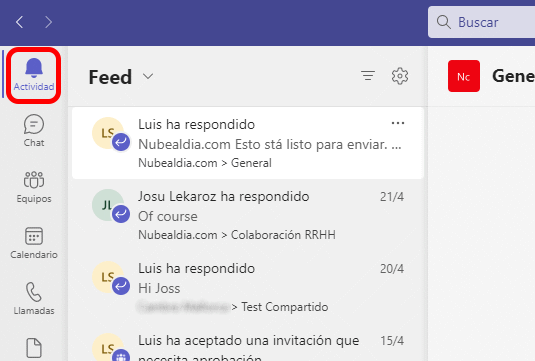
Conocer y usar bien el área de actividad de Teams, te permite estar encima de lo importante
De esta manera el área de actividad contiene solo lo importante.
Tras una reunión larga, en lugar de tener que revisar 50 correos electrónicos de los que solo 5 son importantes, en Teams, esos 5 mensajes estarán esperandome en negrita en mi área de actividad. Así evito tener que revisar chats y canales uno a uno para ver si me dejo algo importante.
Además, el área de actividad tiene su propia búsqueda que me permite filtrar las notificaciones por persona, tipo de notificación, etc.
La transformación digital empieza en uno mismo
Es cierto que el cambio es esfuerzo y que bastante faena tenemos en nuestro día a día como para cambiar la forma de gestionarla.
Pero también es cierto que una de nuestras labores más importantes es tratar de mejorar y optimizar cómo hacemos las cosas y que no debemos priorizar lo urgente sobre lo importante.
Los equipos de Teams ponen solución a muchos de los pequeños problemas que Outlook trae de serie. Bien utilizados permiten tener equipos más cohesionados, que hacen más en menos tiempo y que colaboran de forma más natural y lógica.
Y luego, por supuesto, está la pestaña Archivos, que permite guardar todos los archivos y carpetas en los que colaboramos. Todo ello en la nube con co-autoría, historial de versiones, etc...
Pero de esto hablaré en otro artículo.
Si esas personas que priorizan los chats privados supieran lo que un equipo puede ayudar a su departamento, área o proyecto, empezarían a usar equipos con los ojos cerrados.
Y las cifras de mensajes del informe básico de Teams serían completamente diferentes.