

¿Dónde se guardan los archivos en Teams?
En un artículo anterior explicaba cuál, bajo mi punto de vista es el mejor lugar para guardar archivos en Microsoft 365. La conclusión principal era OneDrive para lo personal y Teams para lo compartido. Pero realmente, ¿dónde se guardan los archivos en Teams?
Como herramienta de colaboración para grupos de personas que trabajan juntos en una organización, Microsoft Teams permite gestionar y almacenar archivos pero, ¿dónde residen realmente esos archivos?
Organizativamente Teams permite dos tipos de interacciones: los chats privados y los equipos. Con esto quiero decir que podemos trabajar colaborativamente con otras personas, bien en chats privados, o bien en equipos de Teams.
¿Dónde se guardan los archivos en Teams?
Dependiendo de cuál de ellos usemos, los archivos que subamos a Teams se guardarán en distintos lugares.
En un chat privado
¿Donde se guardan los archivos en Teams?: Cuando colaboramos con uno o varios compañeros en un chat privado, Teams hace uso de OneDrive para compartir archivos.
Cuando en un chat privado individual o grupal queremos compartir un archivo, si al elegir "Adjuntar archivo", elegimos la opción "Cargar desde este dispositivo", Teams nos permite seleccionar un archivo desde nuestro disco duro:
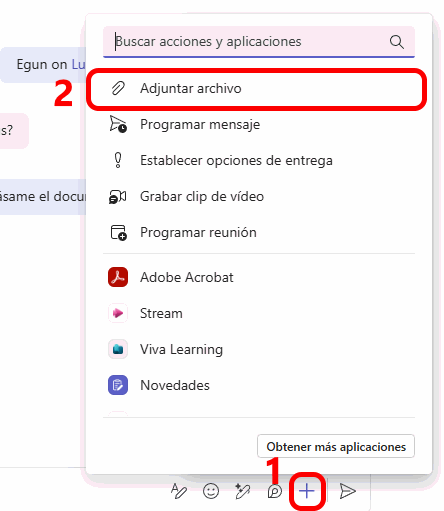
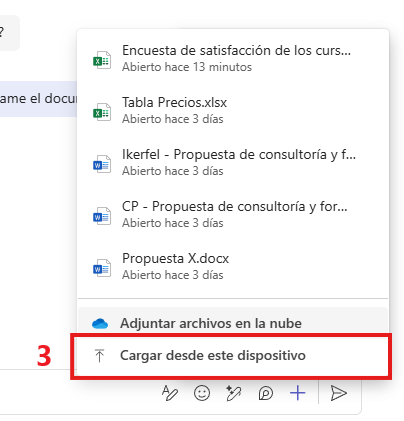
Pues bien, ese archivo se sube a nuestro OneDrive y a continuación, se comparte con los participantes del chat privado.
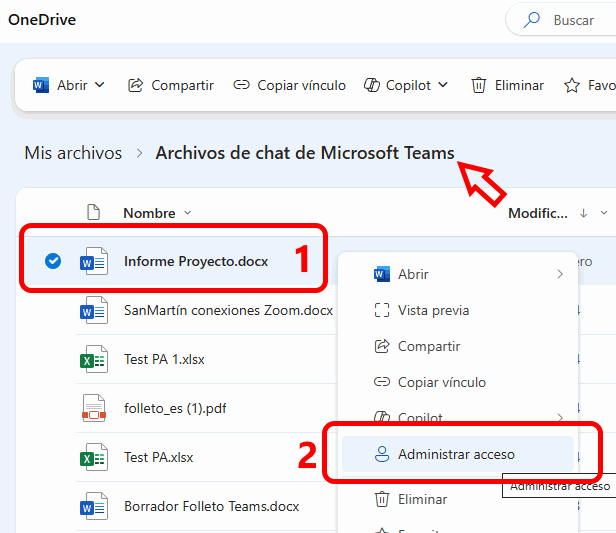
Concretamente, se sube a la carpeta "Archivos de chat de Microsoft Teams" de nuestro OneDrive. Si esa carpeta no existía ya, se crea automáticamente.
Podemos acceder a nuestro OneDrive, encontrar esta carpeta y veremos que el archivo recién compartido se encuentra allí. Creo que no hace falta que diga que ese archivo es una copia del que residía en nuestro disco duro. Es decir, cualquier cambio que realicemos sobre él, no se verá reflejado en el archivo original de nuestro disco duro.
Podemos comprobar los permisos del archivo recién compartido. Basta hacer clic derecho sobre el archivo y elegir la opción "Administrar acceso". Veremos que efectivamente, OneDrive ha dado permisos a los participantes en el chat privado, en este caso a mi compañero Luis Sierra.
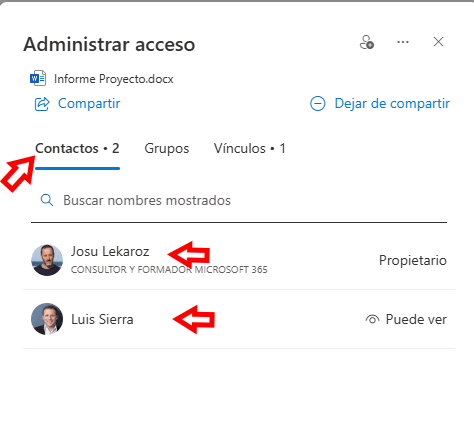
¿Cómo puedo dar a mi compañero Luis permisos de edición en lugar de solo lectura o viceversa? Puedes hacerlo tras seleccionar el archivo a compartir. Justo antes de enviar tu mensaje, puedes clicar sobre la opción que dice "Los usuarios de este chat que tengan el vínculo..." que aparece justo debajo del nombre del archivo:

A continuación podrás elegir el tipo de permiso que otorgas a tu compañéro o compañeros de chat.
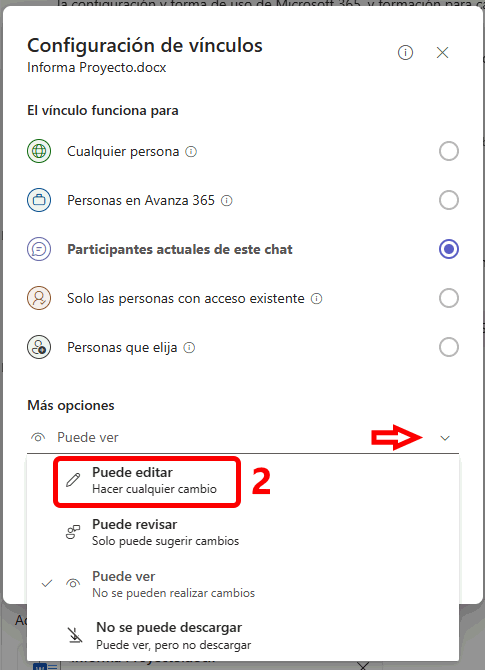
Si elijo la opción "Puede editar", cuando publique el mensaje con ese archivo vinculado, si mis compañeros acceden al archivo, estarán accediendo todos ellos a ese archivo que ahora reside en mi OneDrive y podrán editarlo. Si acceden simultáneamente, veran los cursores de los otros compañeros accediendo en tiempo real.
Esta forma de gestionar los archivos compartidos, es cómoda y rápida para interacciones puntuales, pero no sirve para grupos de personas que colaboran habitualmente, como pueden ser los miembros de un departamento o las personas que participan en un proyecto y que pueden llegar a compartir cientos o miles de archivos.
En un chat privado no se pueden crear carpetas o subcarpetas para poner orden en lo que compartimos. Si compartimos mucho, con el tiempo se hace complicado encontrar archivos determinados.
En un equipo de Teams
En un equipo de Teams es diferente. Los equipos se componen de canales y cada canal dispone de un espacio de almacenamiento en la pestañá Archivos al que podemos subir lo que queramos.
Como se ve en la imagen en el canal General del equipo Dp. Interna, si clicas en la pestaña Archivos, puedes ver y cargar los archivos o carpetas que quieras compartir con tus compañeros de equipo.
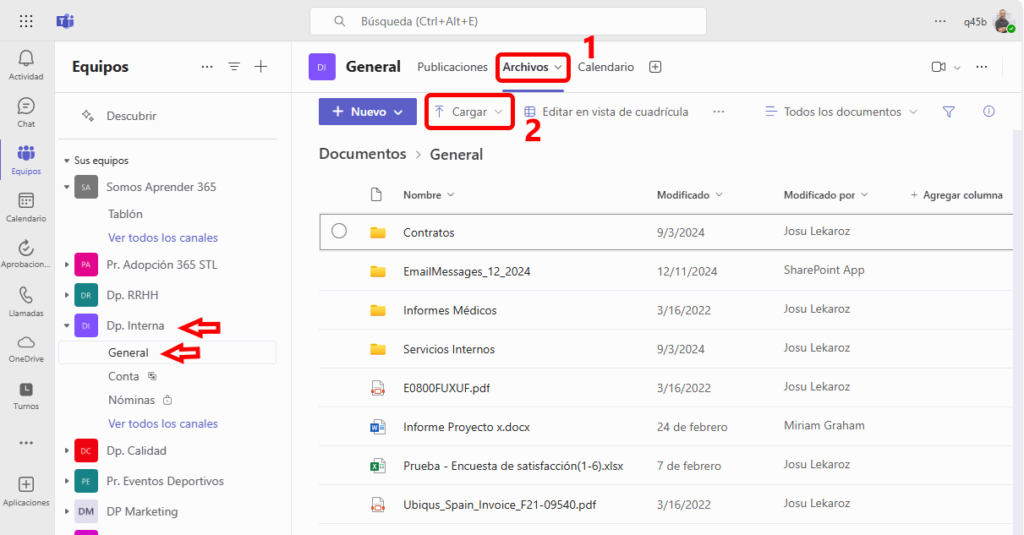
Subir archivos de esta manera es lo mismo que cargarlos en una unidad de red. Al subir archivos al canal, estamos dando acceso a esos archivos a todos los miembros del equipo.
Pero exactamente, ¿a dónde se suben?
Cuando creamos un equipo de Teams, por detrás se crea automáticamente un sitio de SharePoint, que es donde residen todos los archivos que subimos al equipo. En la pestañá Archivos de un canal, Teams en realidad te esta mostrando una ventana a esos archivos que residen en SharePoint.
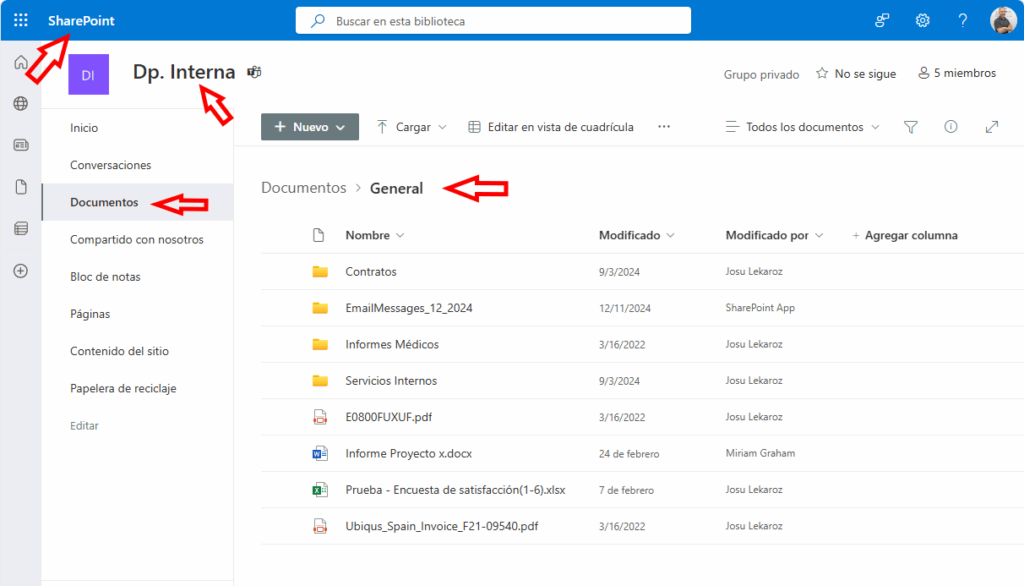
Si quieres ver esos archivos en SharePoint, puedes abrir SharePoint y encontrar ese sitio que tiene el mismo nombre que tu equipo. Allí, en el apartado Documentos del sitio, podrás encontrar los archivos.
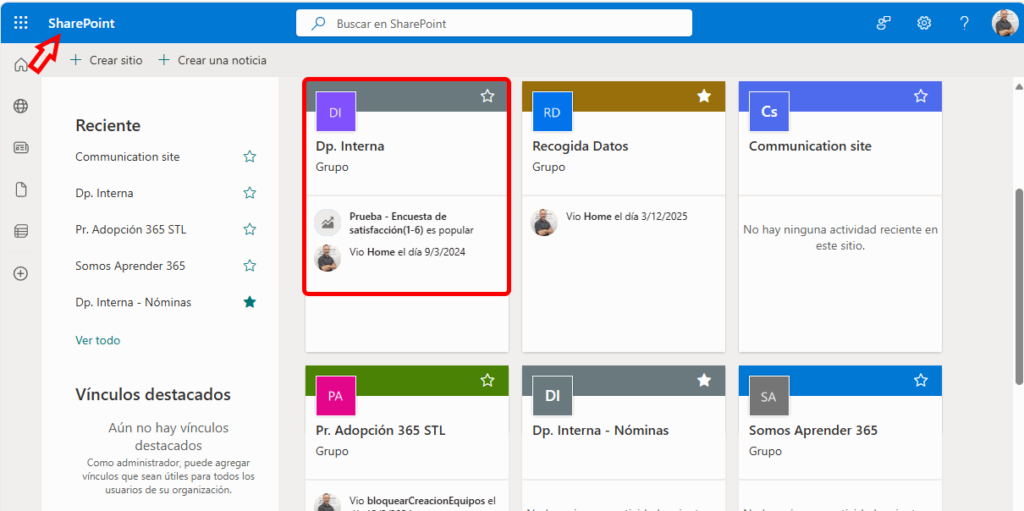
Una vez que has encontrado el sitio, es fácil llegar a los archivos. Simplemente debes clicar en el apartado Documentos y navegar a la carpeta que encontrarás con el nombre del canal concreto, que es donde están los archivos.
Existe además un atajo en la pestaña Archivos de cualquier canal que te permite llegar rápidamente al sitio de SharePoint. Simplemente haz clic en los 3 puntos que muestran las opciones ocultas del menú y elige la opción Abrir en SharePoint como se ve en la imagen.
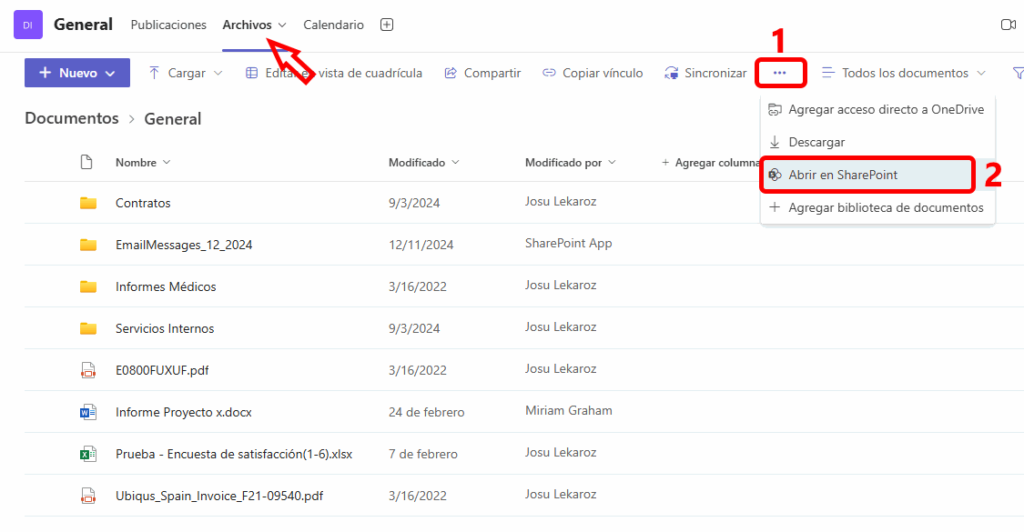
Esta opción te lleva directamente al apartado Documentos del sitio y a la carpeta concreta que tenías abierta en Teams.
A efectos prácticos los archivos y carpetas que ves en la pestaña de un canal es como si residieran en Teams y puedes gestionarlos directamente desde Teams sin tener que acceder a SharePoint. Solo hay unas pocas situaciones en las que deberás acceder a los archivos en SharePoint. La más común es cuando quieras acceder a la Papelera de reciclaje a recuperar archivos borrados.
En Teams no hay acceso a la papelera y para acceder a ella tienes que acceder siempre a SharePoint.

Por lo demás, Teams es perfecto para crear archivos en un espacio compartido con tus compañeros de equipo, subir nuevos archivos, editarlos, etc. La interfaz de Teams resulta mucho menos desafiante que la de SharePoint.
Y además, cuando en una organización se centraliza el trabajo con archivos y carpetas en los equipos de Teams, se abre la puerta a una forma de interactuar mucho más avanzada que la que te proporciona SharePoint. No solo es que puedes chatear por conversación con tus compañeros de equipo, sino que además puedes añadir pestañas a tu canal para cosas como gestionar eventos en un calendario, gestionar tareas en un plan de Planner, gestionar notas de reuniones en un bloc de notas de OneNote, etc, etc, etc...
Si buscas mejorar el trabajo digital en tu organización, no lo dudes, Teams es el camino a seguir.
